
文字藝術師:https://titleart.dvy.io/
【Speedrun】Super Mario Bros. 4:59.623
遊戲影片
歷史成績
| 日期 | 成績 | 模擬器 |
|---|---|---|
| 2026/10/24 | 4:59.623 | Mesen2RTA |
| 2026/10/18 | 5:00.671 | NestopiaRTA |
| 2026/10/09 | 5:01.487 | BizHawk |
心路歷程
前情提要:上次換到新的模擬器後跑到了 5:00,距離 4:59 只差最後一哩路。
這週又搞了許多新工具!
LiveSplit
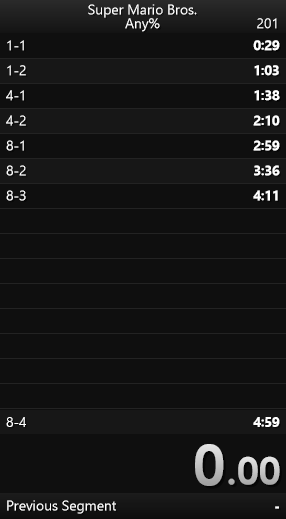
首先,下載了之前一直懶得用的 LiveSplit(計時器),因為新的模擬器 NestopiaRTA 以及 Mesen2RTA 都支援 auto-splitter,計時器會自動讀取記憶體數值來分段,不需要手動按,非常方便。
而且我把 reset 的按鍵設成跟模擬器的 reset 一模一樣,並且打開了 global hotkeys,所以真的是什麼都不用按就可以自動運作了。
ROM Hack
其次,我下載了練習用的 ROM Hack,這個 ROM 除了可以計時成績以外,最好用的功能就是計算 frame rule 了。
什麼是 Frame Rule?
Frame Rule 是遊戲系統每隔固定時間(如 21 個 frame,約 0.35 秒)才檢查一次是否通關的機制。只要在同一個週期內過關,最終算出的成績都會完全相同。
計算 frame rule 最大的好處是可以提前知道 8-3 那些 丟鐵鎚的王八蛋 鎚子兄弟的 pattern,完全不用看運氣,可以預先知道所有的鎚子兄弟的走法。
我的筆記:
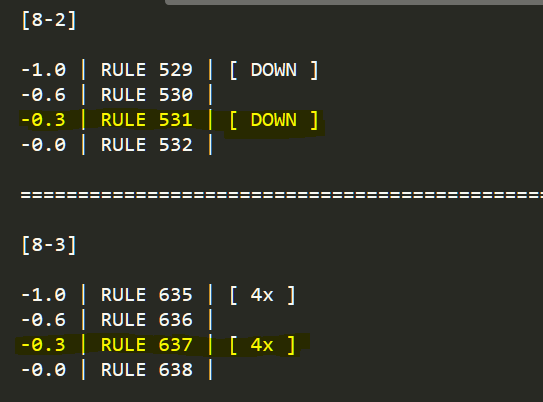
舉例來說,如果我在 8-2 結束時比前次紀錄快 0.3 秒,那 8-3 開始時就會落在「RULE 637」。根據筆記,在這個 frame rule 底下的第四個槌子兄弟處就不用跳。
參考影片:
像這種 pattern 根本就來不及反應,跳起來一定死。但你有計算 frame rule 的話,直接照筆記來跑就可以了。
補充一下,frame rule 是在標題畫面的時候就開始算了,所以每次「按下開始」的時機都要一樣才行。
我自己的做法是在第三個 frame rule 開始跑,也就是在 frame 43-62 之間按下開始。這樣 1-1 開始時左下角的數字就會落在 210,開場時注意一下有對到就可以了。(註:也就是大概在 0.70-1.05 秒之間按下開始)
大功告成
上次的成績 5:00.671 實際上只差兩個 frame rule 就可以進到 4:59 了。
而在相同跑法的情況下,大致上有這些地方可以改進:
- 4-2 最多可以少兩個 frame rule
- 8-1 全程不減速,運氣好的話可以少一個 frame rule
- 8-4 開場不失誤可以少 29 個 frame
所以我的策略是 4-2 正常跑,至少要拿到一個 frame rule,接著 8-4 不失誤就可以了。
而最終成績是 4-2 拿了兩個 frame rule,8-1 運氣不好沒有拿到 frame rule,最後 8-4 開場也沒有失誤,就成功 sub-5 啦!
也因為有計算 frame rule 的關係,我知道 8-4 有很大的容錯空間,所以水下用了非常保守的跑法,不然真的 choke 太多次都快發瘋了。
耗時一個月的 speedrun 挑戰就在這裡劃下了完美的句點,下台一鞠躬!
(希望不要手賤又繼續跑 XD)
POV
看到尊發的 YouTube 影片:https://www.youtube.com/watch?v=u3p74ys4koc
總感覺大部分標示 POV 的影片都不能算是 POV。
對我來說啦,跟以前期待看到的 POV 不一樣了。
又是一個發到 Threads 上會吵起來的觀點。
比如說:





只有這個比較合理

雜談 #9
原本只是想發一篇「奢華生蛋拌飯」或是「廢文星期一」的,因為夠廢夠好笑,結果不知不覺又變成雜談了。不過請放心,內容還是很廢,對得起廢文小天地的稱號(啥)
免費味噌湯
中午跑去買爭鮮,進門時店員剛好在盛味噌湯,順手拿了一碗來幫我結帳,說是買外帶餐盒就會送。
回去查了一下,這品項哪有送什麼味噌湯,根本就是殺必死,嗚嗚嗚好感動。
同學表示:
「剩一點點就可以煮下一鍋了,乾脆送你」
「像以前餐飲業,我們有時候剩一點點料,要換或是倒掉,就會問客人要不要,或是多加一點點」
「不用多收十五塊嗎?」(← 時事梗,星巴克「去冰補滿」現在要多收 15 元)
無論如何,味噌湯很好喝,因為有滿滿的人情味。😊
奢華生蛋拌飯

部落格觀察
SkyHong 大大做的神奇網站:https://blog.observe.tw/
整理好部落格數據 → 透過分析與設計賦予數據意義 → 架一個酷酷的網站來展示。
光是用想的,就覺得做這些事情應該很有趣,也很有成就感吧。
我想大大一定玩得很開心。
New PB
前情提要:最近在 Speedrun,玩的是《超級瑪利歐兄弟》。
上次跑完之後,改用了延遲更低的模擬器「NestopiaRTA」來玩,結果馬上就刷出新 PB 了。
這次的成績是 5:00.671,足足快了 0.8 秒左右,擠進了台灣排名第五名。
雖然也只有十二個台灣人就是了。
話說鍵盤玩家大部分好像都喜歡用「WASD」,但我自己習慣用的是「↑↓←→」+「ZX」,只有需要拿滑鼠的遊戲才會改成「WASD」。🤔
標點符號怎麼打
以下是我自己習慣的打法,我用的是微軟注音。
(RSS 可能會有顯示問題,可以來網站上看)
Ctrl + 快捷鍵
- 逗號(,):Ctrl + ,
- 句號(。):Ctrl + .
- 頓號(、):Ctrl + '
- 分號(;):Ctrl + ;
切換全形
按住 Shift 再按 Space 會切到全形,打完符號後 Shift 不放,再按一次 Space 就切回半形。
- 驚嘆號(!):Shift + Space + ! + Space
- 問號(?):Shift + Space + ? + Space
- 冒號(:):Shift + Space + : + Space
其實可以用 Ctrl + Shift + !,只是手會抽筋。
成對符號
- 引號(「」):Ctrl + [] + ←←↓↓ + Enter
- 書名號(《》):Shift + Space + <> + Space + ←←↓↓↓ + Enter
特殊符號
按 Ctrl + Alt + < 叫出符號選擇器,再按對應的按鍵就能打出箭頭:
- ←:B
- →:N
- ↑:H
- ↓:J
不過箭頭這種寫法應該很少人在用吧 xD
軟體升級很重要,選擇更重要
事情是這樣的......
上次玩《超級瑪利歐兄弟》時,使用的是一款叫做 BizHawk 的模擬器。
今天心血來潮跑去更新了一下,從 2021 的版本升級到 2026 版,結果......
「靠北!!這也差太多了吧???」
輸入延遲降超~~~~~~~~多。(有幾個波浪號就有差多少)
原本跑起來覺得困難的地方,現在瞬間變得超級輕鬆,也完全不需要預判、提早煞車之類的。
甚至連原本一直練不起來的技巧,現在都有機會可以做到了。
接著,我又嘗試了最多人用的 NestopiaRTA 模擬器。
「靠北!!這真的有延遲嗎???」
最靠北的點在於我已經太習慣輸入延遲了。這種幾乎察覺不到延遲的手感,跑起來反而失誤一大堆,根本就是在玩不同的遊戲。
看來沒有理由不刷 PB 了。
後記
這篇出現幾次「靠北」大概就知道我有多不爽震驚,原來我一直都頂著超高的延遲在玩,還在那邊研究什麼螢幕刷新率,結果根本就不是重點。
只能說,「沒有比較、沒有傷害」,這句話是真的。
題外話,BizHawk 是我接觸到第一款玩《DDR 3rd Mix》可以正常影音同步的模擬器,所以我一直都很愛它。(升級後也是順了不只一點)
炎上網路名人
炎上事件道歉後,常聽到有人批評:「他不是知道自己錯了,而是知道自己完蛋了」。
這句話想表達的,也許是「道歉只是止損的手段,而不是反省的結果」。
不過,「知道自己完蛋了,進而促成對行為本身的反省」,這樣的可能性也不低吧?
還是說,大家不能接受的點其實是:「要不是知道自己完蛋了,他根本不會去反省,更不會道歉」?
不曉得為什麼,我總是傾向相信當事人是會反省行為本身的。即使是被燒起來後才反省,我也能夠接受。
問題在於,當事人的腦中到底有沒有反省、反省了多少,外人根本就看不出來。
所以呢,以上這些都不重要,我們看戲的,就是希望火燒得越旺越好,對吧。
後記
這篇寫完怎麼感覺我很像是「可教化」派?
欸不是,不要亂貼我標籤啦,就跟你說不是非黑即白了嘛。
唉,到底寫這種爭議話題搞自己幹嘛。(請當廢文來看就可以了,謝謝)
【Speedrun】Super Mario Bros. 5:01.487
真沒想到 Speedrun 系列還能出第二集呢~
影片
超無用冷知識:通關「剩餘時間」尾數為 1、3、6 時,城堡分別會放 1、3、6 發煙火,造成大量時間損失,必須極力避免。
超無用冷知識2:進水管後的畫面轉換是依靠角色的「水平 X 軸座標」來判定,所以 4-2 才需要「背跳卡牆三次」,讓遊戲誤以為你是從左邊爬藤蔓上去的。(8-4 同理)
心得
- 4-2 水管處提前減速了,是本次最嚴重的失誤
- 8-2 刻意將剩餘時間壓到 340(避開煙火)
- 8-3 刻意將剩餘時間壓到 242(避開煙火)
- 8-4 水下我手抖到一個不行,最後差點沒進水管,嚇出一身冷汗
- 8-4 庫巴這次心地善良往前跳,走下路不用賭運氣,謝謝庫巴
- 練了兩個禮拜...短期內應該不會再跑了(
除非有格友想跟我對刷)
為什麼要練這個?
因為被 Niftski 的影片燒到,強烈推薦觀看:
https://www.youtube.com/watch?v=jeyjmJkhLb0
(即使是我這樣的菜逼八,玩到 8-4 的時候也是心率飆得很高,這就是 Speedrun 的迷人之處吧)
雜談 #8
昨天睡了八個小時
睡飽飽,好開心。
給自己一個愛的鼓勵,預備...
1 和 7
Re: 〈1 和 7〉
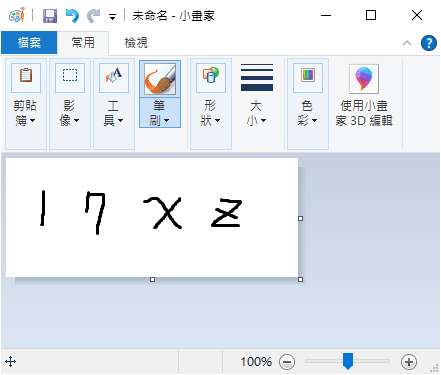
我的大概長這樣:
順便附上一張梗圖:

好檸檬聽眾
忠實聽眾看到這篇〈我的學英文歷史〉應該會很有感。
- 「basketball!這個在好檸檬有聊過,(查閱),嗯,沒錯,是在第二集」
- 「啤酒餐廳?好像有在那邊跟外國人一起玩 Switch 🤔,還有穿 Linux 企鵝 T?」
- 「英文訪談?對,有一集是在聊這個,(查閱),嗯嗯,是在 Ep. 61」
- 「不對,忠實聽眾應該會抗議吧,Ep. 2 才不是第二集勒,是第三集!」
- 「是說我的留言好像有被唸過(還兩次),好害羞...」
話說,鮮芋仙官網的話題好像也是我去留言的......(也可能不是,人的記憶不太可靠)
總之就是某天想去公司附近的鮮芋仙用餐,於是先上網查了一下菜單,結果就被那個誇張的載入速度給氣到,憤而投稿(?)後來那間鮮芋仙在兩年前倒掉了。
(雖然官網跑很慢,但「雙芋招牌」還是很好吃啦~)
二手尷尬
有些 YouTube 企劃我會因為「二手尷尬」而不敢看。
例如:
- 假裝向朋友借錢(然後再跟他說:沒啦,其實我在拍影片)
- 各種被炎上後的道歉影片
- 對路人惡作劇(然後再跟他說:沒啦,其實我在拍影片)
- 甚至只是...問路人願不願意來台灣玩
不過,如果內容很明顯是「演出來的」,或者單純就是短劇、電視劇,那反而會覺得很有趣。
例如,像 Ray 的那種「所有人都知道是在做效果」的大概就沒啥問題。
謝謝
偶然看到格友 Cheuk 說喜歡雜談系列,感動落淚。
讀心術
如果有讀心術,我大概會越來越不信任別人,然後瘋掉。
畢竟本身是偏向過度察言觀色的類型,流行的說法可能是「高敏」。
一句話,或一個動作,都容易去過度解讀。
如果還能直接聽見別人內心的聲音,又怎麼承受得住呢。
...
不過,若都只聊最近吃了什麼好吃的,那不是很可惜嗎。
網路是個好地方,能夠深入內心,探討彼此最深刻的想法。
這也包含,在短時間內接觸到大量、密集、毫無保留的惡意。[1][2]
所以,今天網路用得夠多了。
明天再繼續用吧。
(↑ 雖然這麼說,但八成又是滑手機滑到半夜)
(↑ 為什麼最後一定要吐槽自己呢)
(↑ 沒辦法,這就是本部落格的風格吧)
[1] 不一定是出於惡意,或許只是不同面向的真實想法。↩︎
[2] 特別是某些平台上的推薦算法。↩︎
遊戲手感&螢幕刷新率
最近在用模擬器玩老遊戲,再次體會到「螢幕刷新率」真的 matters。
直覺上可能會覺得(又是只有我覺得):遊戲內鎖死 60FPS,那用 60Hz 的螢幕來玩就好了吧?
是這樣沒錯,但不是這樣.jpg
親自試一下就會發現,雖然遊戲中固定是 60FPS,但在 120Hz/180Hz 的螢幕上玩,操作上就是比 60Hz 順手得多。
掃描一張畫面:
- 60Hz 螢幕:1000/60 = 16.67ms
- 180Hz 螢幕:1000/180 = 5.56ms
也就是說,即使遊戲每秒只給 60 張畫面,180Hz 螢幕還是能讓你提早約 11ms 看到完整的圖像。
這就是體感上「手感變輕盈、不黏手」的主要原因。(吧。大概。我猜的。有錯拜託告訴我 ><)
手機換電池
我的(智慧型)手機史
- 2012-2015:Samsung S2
- 2015-2019:Sony Z2
- 2019-Now:Redmi Note 8 Pro
手機越買越便宜,效能卻是越來越好。
(不過 APP 越來越肥大,儲存空間也越來越不夠用了,到底是怎樣= =)
(↑原本想打「64GB ROM 快不夠用了」,但總覺得 ROM 這個詞根本就不合理。)
換電池
今天預約了要去換電池,價格是 1200 元。
電池的成本大概是 250,剩下的 950 是人工費,我覺得很合理。
不過追根究柢,還不是因為電池設計得很難換,不然我早就自己換了。
換完電池後應該還能再戰個三年。當然,不排除轉生成備用機就是了。(相機太差有點受不了)
閱讀器
說到備用機,自從買了閱星瞳之後,舊的 Meebook M7 就被我打入冷宮了。
昨天阿姨來家裡住一晚,發現這台其實很適合給阿姨,她可以直接用「台灣雲端書庫」借到很多想看的書,不需要花費心力處理 epub 檔,很不錯捏。
Android 系統還是有用武之地滴,可以很方便地用各種 APP 借到新書。(正版!免費!)